
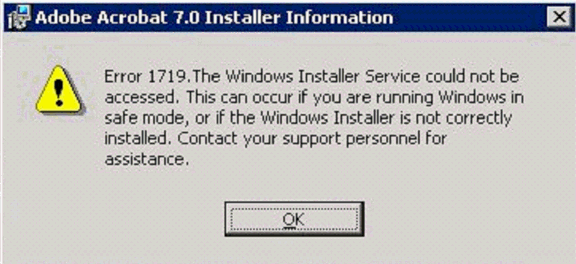
Error "Windows Installer Service Could Not Be Accessed"
Bagi mereka yang memakai Windows, terutama Windows XP dan Windows Server 2003, terkadang mengalami error bertuliskan Windows installer service could not be accessed, saat menginstall sebuah program. Menyebalkan? Tentu saja! Apa penyebabnya?
Atasi No Internet Access Pada LAN dan Wifi
Tips berikut saya tulis berdasarkan pengalaman pribadi membereskan koneksi Telkom Speedy Reguler yang tidak beres. Berhubung teknisinya tidak sempat melakukan setting di komputer saya (dan ditelpon juga tidak mau datang.. Gggrrr...), saya terpaksa membongkar internet dan menemukan solusinya.
Dalam setiap komputer pasti ada sambungan ethernet (Local Area Connection - LAN). Koneksi inilah yang nantinya digunakan modem/router Speedy. Secara default, seharusnya begitu modem Speedy dicolok ke sambungan LAN komputer, komputer otomatis membaca dan menerima koneksi itu sehingga tiap kali komputer menyala, internet pun langsung menyala (tanpa perlu menekan login internet). Tapi sayangnya kenyataan tidak seindah itu. Seringkali, komputer menolak sambungan itu dan internet mati mendadak dengan label "No Internet Access" pada koneksi LAN.
CARA TEMUKAN KONEKSI ETHERNET/LAN
*******************************************
1. Perhatikan ikon di pojok kanan bawah. Carilah logo ikon colokan. Jika ikon tersembunyi, klik kanan pada jam Windows dan pilih Customize Notification Icon. Cari Ethernet/LAN di sana dan pastikan ikon itu disetting: Show Icon And Notification.
2. Klik kanan pada ikon LAN dan pilih Open Network And Sharing Center.
3. Setelah terbuka, klik link di kiri yang bertuliskan Change Adapter Settings.
4. Jendela baru akan terbuka dan di dalamnya LAN akan terdaftar di urutan pertama (kiri atas).


Microsoft Rilis Windows 10. Lantas Ke Mana Windows 9?
Para pengguna Windows terhenyak saat Microsoft memproklamasikan Windows 10 sebagai penerus Windows 8.1. Banyak yang bertanya-tanya "Ke mana Windows 9?" Saat ditanya, pemimpin Windows - Terry Myerson dan
Joe Belfiore - malah bergurau bahwa Windows 7 telah memakan Windows 9 (seven ate/"eight" nine). Tentu gurauan seperti itu tidak menjawab rasa penasaran para pengguna Windows. Sayangnya, tidak ada jawaban yang pasti. Berikut saya kupas beberapa fakta di balik penamaan Windows 10.

I/O Device Error
I/O Device Error (I/O = Input/Output) adalah salah satu error yang paling sering ditemui para pemakai Windows saat mengakses data lewat device eksternal, seperti hard disk eksternal, DVD atau CD, flash disk, memory card.

Keragaman Pesan I/O Device Error
I/O Error datang dengan berbagai versi, tapi intinya sama saja. Tapi ada tiga macam error yang paling sering menyapa para pengguna Windows:- The request could not be performed because of an I/O device error
- Only part of a read process memory request was completed
- Only part of a write process memory request was completed
Windows pun mungkin akan menambahkan kode error. Yang paling umum adalah: error 6, error 21, error 103, error 105, dan error 131. Tak peduli betapa beragamnya jenis I/O Device Error, cara penganggulangannya sama.
Fungsi Tombol F1 - F12 Pada Keyboard
Semua keyboard komputer pasti membawa tombol berlabel F1, F2, hingga F12. Tapi tidak semua pengguna komputer tahu fungsi tombol tersebut. Artikel di bawah ini akan memberi pencerahan agar lain kali kamu bisa lebih memanfaatkan tombol-tombol tersebut demi produktivitas.

Fungsi tombol F1 :
- Dalam Windows, F1 dipakai untuk “Help”. Jika kamu membutuhkan bantuan, masuk ke Desktop dan tekan tombol ini. Maka jendela Help akan muncul.
- Terkadang F1 dipakai untuk masuk ke BIOS (tergantung jenis BIOS dan merek komputer/mobo). Caranya? Tekan F1 berkali-kali ketika komputer kamu sedang boot.
- Kombinasi tombol Win + F1 membuka “Help and Support» Microsoft Windows.
Font Mendadak Bold Atau Italic?
Dalam Windows, jenis font dan formatnya sudah ditentukan dalam tema desktop. Itu sebabnya jika font dalam tema diotak-atik, akan timbul kekacauan. Misalnya saja, font mendadak berformat Bold. Hal ini bisa terjadi dalam Windows Explorer ataupun saat browsing.
 |
| Kekacauan font Windows |
Update Windows Bermasalah! Microsoft Serukan Uninstall
Microsoft baru saja mengeluarkan peringatan yang mengejutkan. Pengguna Windows yang telah menginstall update Agustus 2014, diminta untuk segera meng-uninstall update itu. Update yang dimaksud adalah update bernomor 2982791, 2970228, 2975719, dan 297533. Update itu ditujukan untuk menambal keamanan Windows 7, 8 , 8.1, Vista, Server 2003 dan dirilis 2 Agustus 2014.
 |
| Uninstall update Agustus 2014, segera! |
Amankan Windows XP Dengan Rollback XP
Seperti yang kita tahu, Microsoft telah secara resmi menghentikan segala macam update dan patch untuk Windows XP, meskipun jumlah pemakai OS ini masih banyak. Mayoritas pengguna XP ogah bermigrasi ke versi Windows yang lebih canggih karena komputer mereka terlalu kuno. Para hacker memakai kesempatan ini untuk tebar virus. Para pemakai XP tidak perlu cemas karena antivirus yang selalu ter-update (disertai penggunaan komputer/internet yang baik dan benar) bisa mencegah serangan hacker. Selain itu, Rollback XP juga bisa membantu.
 |
| Freeware pelindung XP |
Rollback XP adalah freeware yang berfungsi bagaikan System Restore pada versi Windows terbaru. Saat diinstall, program ini akan merekam keadaan komputer kamu. Jika terjadi gangguan, kamu bisa me-restore komputer kamu ke point di mana gangguan itu belum terjadi. Bahkan jika ada file kamu yang terhapus (mungkin karena virus), porgram ini bisa merestorasinya. Ini cara yang tepat untuk menangkal serangan hacker.
Disk Boot Error
Pada suatu hari, kamu menyalakan komputer kamu dengan gembira. Tapi mendadak, komputer kamu tidak bisa nge-boot dan malah menampilkan Disk Boot Error. Apa yang terjadi? Jangan panik dulu. Coba ikuti solusi di bawah ini.
 |
| Gak bisa nge-boot? |
Ada beberapa penyebab kenapa error ini terjadi. Tergantung penyebabnya, solusinya beragam:
1. Urutan boot dalam BIOS ngaco
Biasanya, urutan Boot Priority dalam BIOS yang pertama adalah hard disk internal. Tapi kadang, urutan ini ngaco karena pernah diotak-atik. Jadi langkah pertama adalah masuk ke BIOS dan cek urutannya.
Reset Password Windows 8
Sebelumnya saya menurunkan laporan perihal cara mereset password pada Windows 7. Sayangnya, trik itu tidak bisa diterapkan sepenuhnya pada Windows 8 dan Windows 8.1. Berikut saya ajarkan cara reset password Windows 8.
 |
| "Tidak! Saya lupa password-nya!" |
1. STICKY KEYS (Windows 8)
a. Boot dengan dvd installer Windows 8
b. Tunggu sampai setup file ter-load, Pilih bahasa kamu. Klik Next. Pilih Repair
c. Klik Troubleshoot >> Advanced options. Lalu buka Command Prompt.
d. Ketik: copy c:\windows\system32\sethc.exe c:\ lalu tekan Enter
e. Ketik: copy /y c:\windows\system32\cmd.exe c:\windows\system32\sethc.exe lalu tekan Enter
f. Reboot sampai muncul halaman login. Tekan tombol Shift 5x agar Command Prompt muncul
g. Ketik: net user username password. Nah, saat mengetik, ganti username dan password dengan username/password kamu sendiri.
h. Matikan Command Prompt. Login dengan username & password yg baru saja kamu buat. Jangan lupa merestorasi fungsi asli Sticky Keys dengan mengikuti langkah restorasi dalam artikel Reset Password Windows 7.
 |
| Tampilan repair Windows 8 |
Reset Password Windows 7
Akun Windows sengaja dilengkapi dengan opsi password bagi mereka yang mengutamakan privasi dan keamanan data. Tapi password bisa menjadi senjata-makan-tuan saat password itu dibuat terlalu rumit sehingga si pengguna tidak mampu mengingatnya. Dalam kasus lain, pengguna terkunci dari Windows sendiri karena diambil alih akun ASP.NET Machine Account. Lantas bagaimana cara me-reset password akun Windows ???
 |
| "Waduh... Password saya apa yach?" |
1. PASSWORD-RESET DISK
Begitu Windows baru terinstall, pastikan kamu segeral mencipta password-reset disc! Opsi ini bisa diakses lewat Control Panel >> User Accounts >> Create A Password Reset Disc (opsi di kolom kiri). Meski namanya adalah disc tapi kamu bisa memakai media penyimpanan USB seperti flash disk. Password-reset ini berfungsi bagaikan kunci. Jika kamu lupa password, masukkan disk ini maka kamu bebas mereset password akun Windows. Metode ini paling gampang dan paling murah (gratis). Berhubung disk ini mudah disalahgunakan, simpan baik-baik.
Windows Dibajak ASP.NET Machine Account ???
Suatu hari kamu menginstall sebuah program lalu mendadak akun admin Windows kamu diturunkan pangkatnya dan dikunci oleh akun baru bernama ASP.NET Machine Account. Segala aktivitas komputer dihadang oleh akun ASP ini dan kamu dipaksa mengetikkan password yang kamu sendiri tidak tahu. Apa yang terjadi? Apakah komputer kamu terinfeksi ransomware? Tidak juga. Kekacauan ini terjadi karena kamu menginstall NET Framework 1.1.
 |
| "Hah? Sejak kapan saya buat akun ASP.NET?" |
Error "There Is No Disk In The Drive. Please Insert A Disk Into Drive G"
Pernahkah komputer kamu mendadak mengeluarkan pesan error aneh
seperti: "There is no disk in the drive. Please insert a disk into drive
G." Parahnya pesan ini dimunculkan oleh beberapa program yang berbeda.
Apa yang terjadi? Dan apa solusinya?

1. Install ulang
Biasakan menginstall program langsung di drive ber-Windows. Biasakan untuk tidak menginstall program langsung dari flashdisk, cd atau HDD eksternal. Kadang saat terinstall, referensi lokasinya bisa kacau. Misalnya flash disk kamu memakai drive G, saat kamu menginstall program dari flash disk, kadang program itu akan terdaftar di drive G. Saat Windows mencari flash disk di drive G itu, jika sudah dicabut, ya error. Solusi untuk yang ini hanya uninstall dengan Revo Uninstaller. Setelah terhapus bersih, install ulang program kamu. Pastikan file installer berada di drive ber-Windows (biasanya sih drive C). Jika gagal, coba langkah nomor 2.
Cegah Pencuri Data Dengan Melumpuhkan USB
Komputer modern kini memakai USB port untuk bertukar informasi melewati hard disk eksternal, flash disk, atau memory card. Tapi jika komputer kamu berisi informasi yang sensitif yang tidak boleh dicopy orang lain, USB port ibarat pintu yang terbuka untuk maling. Selain itu, USB port pun bisa mengundang virus karena jika sembarangan dicolok flashdisk bervirus, virus akan bermigrasi ke dalam komputer kamu. Tak ada cara lain kecuali melumpuhkan USB port kamu. Berikut caranya....

**************
- Masuk ke dalam BIOS
- Cari menu dengan opsi untuk menyalakan dan mematikan USB port.
- Pastikan semua USB and Legacy USB Support di-off-kan
- Save dan exit.
- Reboot.
Atasi Error Pada BlueStacks
BlueStacks adalah program emulator Android untuk komputer yang
dijalankan Windows atau Mac OS. Dengan BlueStack, kamu bisa mendownload
program Android dan menjalankannya di komputer. Program ini sangat
terkenal karena
gratis dan mudah dipakai. Dan mayoritas program Android
cocok dengan BlueStacks. Tapi sayangnya, program ini sarat dengan berbagai bug/glicth. Jika kamu
mengalami masalah dengan BlueStacks, mungkin artikel ini bisa
membantu.
PENGECEKAN AWAL
*****************
Sebelum kamu mulai stress, pastikan kamu sudah mengecek semuanya. Sering
sekali, masalah justru disebabkan karena hal kecil yang mudah
ditangani.
1. Pastikan .NET Framework kamu sudah terupdate.
2. Bluestacks itu rakus memory! Minimal membutuhkan 2GB RAM (murni!). Kalau memory komputer kamu pas-pasan 2GB, tidak berarti semuanya bisa dipakai Bluestacks (krn Windows dan program2 lain butuh memory juga). Jadi pastikan RAM kamu minimal 4GB agar kebutuhan memory Bluestacks terjamin.
3. Pastikan komputer kamu bebas virus dan malware. Gunakan AdwCleaner, MalwareBytes dan registry cleaner.
4. Coba reboot komputer kamu dan ulang dari awal. Ada kalanya, error hanya glitch sesaat.
5. Uninstall BlueStacks kamu sebersih-bersihnya (dengan Revo Uninstaller), lalu install ulang BlueStacks dengan versi terbaru (atau downgrade jika versi terbaru ternyata tidak cocok).
Jika cara di atas tidak mempan, maka silahkan baca langkah-langkah berikutnya di bawah.

5 Trik Notepad
Notepad bawaan Windows boleh jadi merupakan program yang paling
membosankan dan mungkin jarang digunakan. Tapi ada 5 trik seru yang bisa
dilakukan dengan Notepad. Apa saja? Simak artikel di bawah:

TRAGEDI 9/11
******************
Sebenarnya trik ini dibuat berdasarkan informasi hoax. Menurut email berantai, nomor pesawat yang
menabrak World Trade Center pada tragedi 11 September adalah Q33NY.
Ceritanya, Notepad sudah jauh-jauh hari meramal tragedi ini sejak th
1990. Tapi faktanya nomor penerbangaan naas itu adalah N334AA &
N612UA. Meski demikian trik ini tetap saja menghebohkan, apalagi bagi mereka yang tidak tahu menahu perihal fakta 9/11.
1. Buka Notepad. Ketik: Q33N (huruf besar semua)
2. Besarkan font menjadi 72
3. Ubah font ke Wingdings
EFEK MATRIX
**********************
Trik ini akan mengajarkan kamu cara membuat file batch yang menampilkan
efek film Matrix (angka yang menyala dengan warna hijau).
1. Buka Notepad dan copy-paste kode di bawah:
@echo off
color 02
:start
echo %random% %random% %random% %random% %random% %random% %random% %random% %random% %random%
goto start
2. Save sebagai Matrix.bat
3. Buka file itu dan saksikan efek Matrix
Windows Cloud? Windows Masa Depan?
Masih ingat dengan kehebohan saat Adobe mengadopsi sistem Cloud untuk
menjual softwarenya? Kini Microsoft berniat melakukan hal yang sama!
Windows Cloud direncanakan akan menyapa para pengguna Windows dalam
waktu dekat ini. Sebelum hujatan dan makian dilayangkan ke Microsoft,
kalian perlu mengetahui bahwa berbeda dengan langkah Adobe, Microsoft
berencana untuk mengGRATISkan Windows Cloud!
Hal ini dibocorkan Wzor, seorang leaker asal Rusia. Reputasi Wzor
meroket saat dia secara akurat membocorkan fitur update Windows 8.1
sebelum dirilis resmi. Menurut Wzor, Windows Cloud akan berfungsi
seperti Windows pada umumnya saat terkoneksi pada internet. Tapi saat
offline, Windows Cloud hanya akan berfungsi dalam kapasitas terbatas
(mirip Windows Starter). Diramalkan bahwa Windows Cloud akan menjadi
pesaing berat Chrome OS milik Google.

Tak Bisa Join Domain? Atasi Masalah Active Directory
Saat bekerja di kantor dengan Active Directory, kamu mungkin akan
menjumpai error komputer yang mencekal pengguna sehingga dia tidak bisa
log in. Pesan error yang ditampilkan biasanya berupa:
The security database on the server does not have a computer account for this workstation trust relationship.
Memang ada beberapa penyebab, tapi cara terjitu adalah menghapus komputer dari domain lalu di-join kembali. Berikut caranya:
1. Klik kanan Computer, pilih Properties
2. Di bawah "Computer name, domain, and workgroup settings”, klik “Change Settings”
3. Di dialogue system properties, klik tombol “Change”.
4. Klik radio button untuk Workgroup, lalu masukkan username (boleh apa saja - toh nanti diganti lagi).
5. Klik OK untuk ngesave. Lalu reboot.
Tidak Bisa Nge-Print? Printer Spool-ing Terus?
Kegiatan nge-print kadang nge-hang dengan pemberitahuan spooling seperti yg tertera di gambar di bawah. Lantas apa itu spooling? Spool itu mirip dengan antri. Saat sebuah file di-print, file itu akan antri dulu di memory komputer, terutama jika komputer saat itu sedang sibuk memproses aplikasi/program lain. Setel;ah antriannya tiba, file itu baru akan diprint. Tapi ada kalanya spool itu nampaknya macet dan printer tidak pernah nge-print. Hanya menunggu terus.... Hal ini ada solusinya. Bisa dicoba di bawah:

Cara Install NET Framework 3.5 di Windows 8
NET Framework adalah program yang dibuat Microsoft dan dipakai sebagai dasar pembuatan program oleh produsen software. Dengan NET Framework, ukuran program bisa ditekan. Tapi masalahnya, kalo komputer tidak dilengkapi NET Framework, program itu tidak akan bisa jalan.
 |
| Installer full version kok minta download? |
Windows 8/8.1 datang dengan NET Framework 4 dan 4.5. Masalahnya, versi NET itu bukan akumulasi dari versi terdahulu. Sialnya, banyak software menuntut NET Framework 3.5. Alhasil, pengguna Windows 8 tak bisa menjalankan banyak program yang menuntut kehadiran NET 3.5 Masalah diperumit dengan installer NET 3.5 (bahkan full-version sekalipun) yang mewajibkan pengguna untuk mendownload file tambahan. Bagi mereka yang tidak punya koneksi internet, hal ini tentu menyusahkan. Untungnya ada trik. Simak caranya di bawah!


